RU
RU
Данное обновление уже входит в состав сборки ни чего скачивать не нужно!
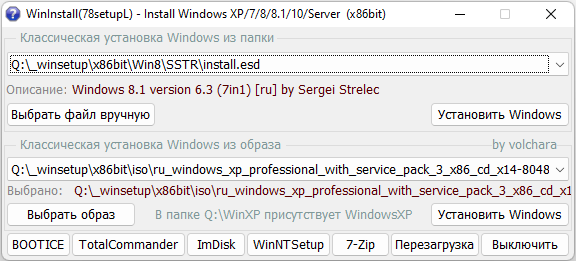
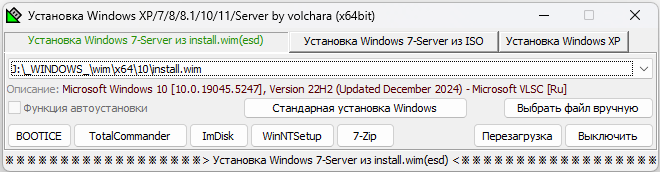
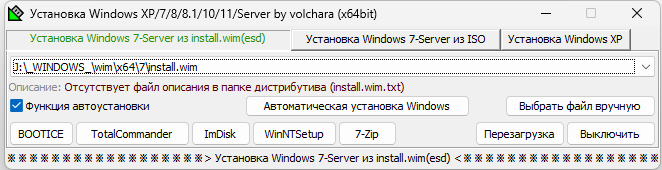
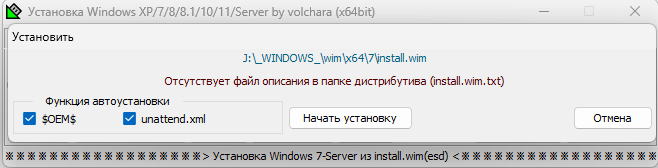
Обновил утилиту WinInstall(x86-x64bit) для установки Windows.
Изменения в WinInstall:
Добавил:
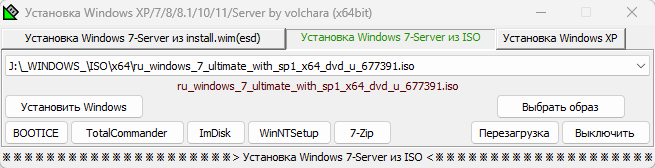
1) Установку Windows 7/8/8.1/10/11/Server с образа *.ISO
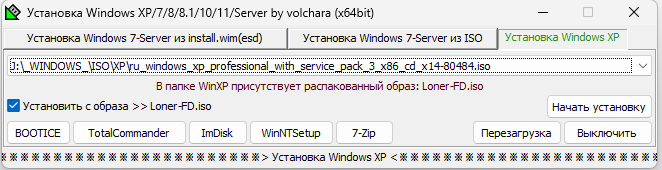
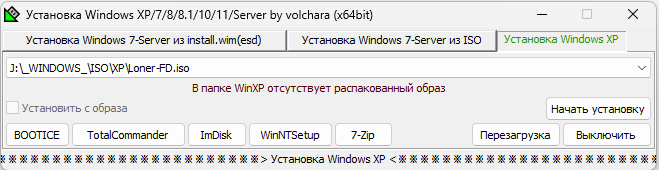
2) Установку WindowsXp
3) Total Commander
4) WinNTSetup
5) Архиватор 7-Zip
6) ImDisk
Обновил:
1)bootice
2)файлы boot.wim(заменил на Windows 10.0.19044.1706, Version 21H2)
Также исправил мелкие не дочеты.
Тестирование проводилось на
5 компьютерах
Общее об установки Windows с образа *.ISO
1)Все разрядности Windows 7/8/8.1/10/11/Server устанавливаются в соответствующей свой битности, т.е. вы не сможете установить например 64 битную версию, если вы загрузили WinInsall x86 bit и на оборот.
2)Если для установки Windows требуется наличие TPM2.0 то вы не сможете установить Windows, т.к. данный метод установки равносилен установки с CD-ROMа, минуя загрузки файлов bootmrg(for legacy) и bootx64.efi(for UEFI)
Общее об установки Windows XP
1)Установку Windows XP вы сможете установить из под любой загрузки WinInsall, даже если вы загрузились в EFI x64bit. Но нужно заранее подготовить hdd для установки Windows XP, т.е. по стандарту, что бы главная загрузочная запись hdd была MBR!
2)Важно!: Желательно что бы нужные вам образы Windows XP находились в сборке.
3)Если у вас в сборке есть папка WinXP и в ней нужные вам данные, то вам придется ее переименовать на другое название, т.к. папка WinXP используется при установки.
4)Установка Windows XP производится при помощи WinNTSetup
Как это происходит:
а) Установка происходит в распакованном виде

б) Если в сборке: нет папки WinXP, есть папка WinXP и она пустая или в ней другой софт, то выдаст предупреждение о распаковки в нее выбранного вами образа, НО перед этим удалив и создав по новой папку WinXp
ВАЖНО!!! Данное действие вы отменить сможете только если выключите компьютер принудительно нажав на кнопку Power на стационарнике или нажать кнопку Reset, по другому ни как не отменить!!!

d) Если в сборке есть папка WinXP и в ней распакованный образ WindowsXP, то вам будет предложено, установить её нажав кнопку "No" или заменить её нажав кнопку "Yes"

Немного подробнее:
При замене Windows XP нажав кнопку Yes(см. пункт D), появится окно CMD(ВАЖНО!!!не закрывать его) это говорит о том что папка WinXp удаляется, время удаления зависит от вашего компьютера, у меня уходило на этот процесс по разному но максимальное время было 20 секунд

По окончанию удаления папки WinXP окно CMD само закроется и появится информация о том что папка WinXP удалена

После как нажмете кнопку "Ок", появится предупреждение что будет распакован образ в папку WinXP

После как нажмете кнопку "Ок" запустится процесс распаковки образа(максимальное время уходило на это 1 минута 35 секунд, все зависит от вашего компа)

По окончанию распаковки образа закроется окно процесса и появится информация о выполнении данного действия

После как нажмете кнопку "Ок", запустится WinNTSetup для установки Windows XP.

В принципе это все!
Будут вопросы, задавайте.
Данное обновление войдет следующую обновленную сборку.
Инструкция:
Добавить образы в сборку в папки \_winsetup\x64bit\ISO и \_winsetup\x86bit\ISO согласно разрядности